セット商品レコード作成ツール
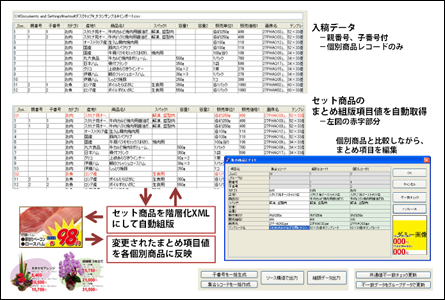
●GUIでまとめ項目とその値(共通値)を自動セット
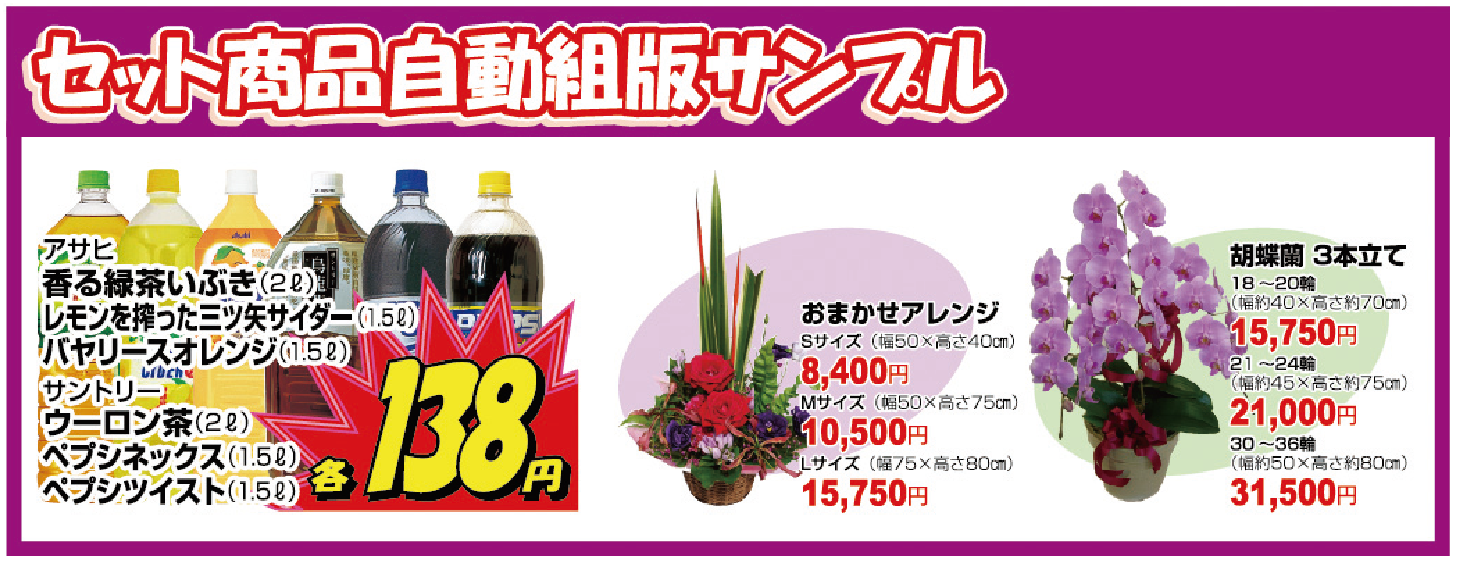
チラシや通販カタログに必須な、複数の商品レコードを1つのカセット(小組)に組版するセット商品組版。MyAutoPubAdvancedは、編集機能付きの使いやすいGUIでこのセット商品データ処理を可能にしました。
●赤字をソースファイルに反映させるデータ戻し時には、セット商品レコードの共通の値を個別商品に反映させることができます。

セット商品をワンフレームに流し込み
CSV→XMLナビ機能の使いやすいGUIで、セット商品を項目連結設定してワンフレームに流し込む指定が容易にできます。もちろん、テキストのあふれ処理は自動です。
だから、高速。
だから、テンプレート作成・管理が楽。
だから、商品や規格の有る無しに自動対応。
![]()
- セット商品をAutoPub方式とは異なる「ソースデータの1つの項目とInDesignの1つのフレームを対応させる方法で組版する」のは、
- 処理速度が遅くなる
- 商品数や規格数量情報情報などの増減に対応するために、テンプレート作成の手間が大きく、必要テンプレートの数が多くなる
- の点から不合理です。

項目連結などのCSV加工変換設定を行う、XMLナビ画面

項目連結流し込みしても、付加文字発生しても、元の各項目にデータ戻し
- My AutopubシリーズのCSV→XMLナビ機能は、テキストのあふれ処理や表組指定、項目連結や文字発生などの設定をGUIで行うことで、テンプレート中のフレーム数をできるだけ少なくでき、また、テンプレート作成を容易化します。
- そして、InDesignからのデータ戻しにあたっては、CSV→XMLナビ機能で設定した項目連結や文字発生、表展開指定を逆にたどってソースCSVの項目構成にきちんと値を戻します。
- なお、データ戻しは、ページアップ後に一括してでも、小組inndd毎にでも、データ保存時に自動的に行うことができます。(右図メニューの「小組編集」または「コマ配置ページ編集」からInddファイルを開いて編集した場合にのみデータ戻しされます。)
- だから、POPやWeb用の信頼できるデータ出力ができます。
- だから、次回以降のデータ活用が安心して行えます。
- だから、クライアントの要求に応えられます。
配置ブロック毎にライブラリ化して、配置作業を効率化してください
- ライブラリ作成支援ソフトで、商品を選択して【ライブラリファイル作成】ボタンをクリックしてください。
- 商品グループ毎にInDesignでタブ分けしてライブラリに収容できます。

ライブラリ化して配置しても、データ戻しできます
配置した商品小組はレイヤーに分かれていますので、デザイン修正が楽です
- InDesignのネイティブな機能だけでは、ライブラリから配置したりコピペすると小組の親タグが取れてしまい、データ戻しの手がかりが無くなってしまいます。
- MyAutoPubは、こうした場合でもきちんとデータ戻しします。
- なお、MyAutoPubで自動組版した小組は、テンプレートで設定したレイヤーに分かれていますので、編集作業効率を阻害することはありません。
マス割りプラグイン【MyAutoGrid】
【My AutoGrid】を使うと、CAD的な感覚でマス割り台紙を高速作成できるとともに、データシンクロ型チラシ組版ソフト【MyAutoPub Advanced】と組み合わせて使用することで、現場ニーズの高い次のようなチラシ制作の新しいソリューションを容易に実現できます。
1.新規小組&流用小組のInDesign自動配置
2.流用小組の今回価格等の小組配置済みInDesignへの自動反映
3.差し替え版自動作成(差し替え小組のオーバーレイ自動配置も可能)
●「My AutoGrid」の主たる機能
1.マス割り機能
・指定した矩形オブジェクト(分割元)を、次の機能を使って次々に分割します。
-分割枠の間隔、分割数の指定
-分割枠の色塗りや罫線種の指定
-分割元属性の継承・非継承
-分割元との天地左右のアキ量
-分割枠の結合
-分割元を削除しながら分割枠を作図するか否か
2.BOX作図機能
-マージン指定BOX作図(BOX間BOXなどを自動作図)
-指定点からの離れ量とBOXサイズを指定した作図
-指定点との中心揃えで指定サイズBOXを作図
●小組自動配置機能
1.マス番号カウントアップ入力
・分割枠に配置番号を発生します。開始番号はユーザ指定でき、必要に応じて、差し替え版用小組枠、一部修正流用小組枠、そのまま流用小組枠、新規小組枠の配置番号を分別して入力することができます。
2.データソースへの配置番号入力支援
・自動組版データソース、流用小組指定ファイルへの配置番号入力支援ツールが提供されます。
・配置番号とともに枠サイズも発生しますので、自動組版テンプレート支援などに役立てることができます。
3.自動配置
・MyAutoPub Advancedを使用して、マス割りindd台紙に自動配置します。
●データシンクロ機能に対応
自動小組配置したInDesignドキュメントは、データソースと双方向データ更新するMyAutoPub Advancedの機能に対応した構造になります。
ソースデータ差分抽出&InDesign反映

●違いのある項目の修正前後の値を、ピンク色と緑色で表示します。動画で確認してください。
●差分箇所だけを表示できます。
●差分箇所だけをExcelに出力できますので、これを校正時に使用して、自動入れ替えした個所をチェックする際の無駄を省いてください。
●差分入れ替え時にもあふれ処理します。
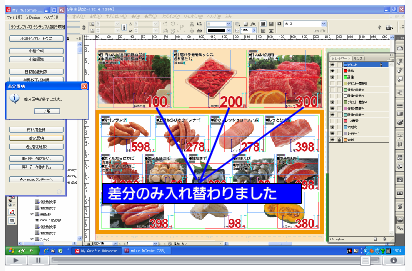
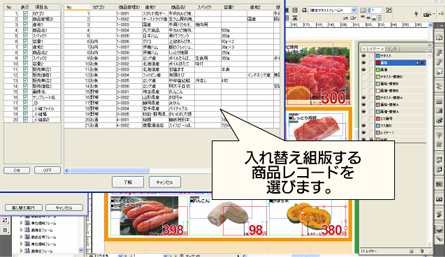
●特にチラシでは、商品小組の台紙への配置が終了した後に、商品を入れ替える処理が多発しますが、「商品入れ替え組版機能」を使うと、マウスで指示した商品を別の商品を入れ替える処理を連続して自動実行できます。

●入れ替える新商品は、ページ上の任意商品と同じフォーマットで自動組版するか、指定したテンプレートで組版するかのいずれかを選べます。
InDesignページから、小組を「indt」に自動保存。複数小組をいっぺんに「indt」保存できます
- 切り抜き写真を含む組版物は、ほとんどの場合、自動組版後にデザインの微調整が必要です。
- せっかくデザイン修正しても、従来方式の自動組版では、次回以降の自動組版時に元々のデザインで組版されてしまいます。
- この自動組版の欠点を克服して変更デザインを次回以降にも活用するために、MyAutoPub Advancedでは次の方式を生み出しました。
- InDesignページから自動的に小組を識別抽出して、手作業なしで各小組を「indt」登録する。
- 自動登録したテンプレートを、商品名+掲載号を手がかりにして、次回以降にソースデータの商品に自動セットできるようにする。つまり、「あの掲載号のデザインでの自動組版する」を容易に可能とする。
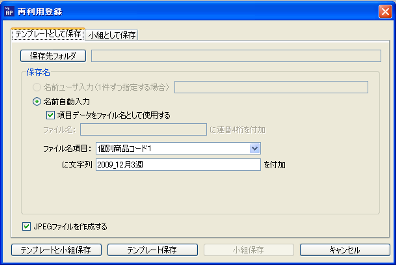
【自動テンプレート化実行画面】
複数または単数の小組をマウス選択して、この画面に掲載号とファイル名にする項目名を指定します。
これで、自動的に小組毎の「indt」または「indd」(両方でも良い)ファイルを自動作成します。
InDesignページから、小組を「indt」に自動保存。複数小組をいっぺんに「indt」保存できます
- 切り抜き写真を含む組版物は、ほとんどの場合、自動組版後にデザインの微調整が必要です。
- せっかくデザイン修正しても、従来方式の自動組版では、次回以降の自動組版時に元々のデザインで組版されてしまいます。
- この自動組版の欠点を克服して変更デザインを次回以降にも活用するために、MyAutoPub Advancedでは次の方式を生み出しました。
- InDesignページから自動的に小組を識別抽出して、手作業なしで各小組を「indt」登録する。
- 自動登録したテンプレートを、商品名+掲載号を手がかりにして、次回以降にソースデータの商品に自動セットできるようにする。つまり、「あの掲載号のデザインでの自動組版する」を容易に可能とする。
【自動テンプレート化実行画面】
複数または単数の小組をマウス選択して、この画面に掲載号とファイル名にする項目名を指定します。
これで、自動的に小組毎の「indt」または「indd」(両方でも良い)ファイルを自動作成します。
HOME